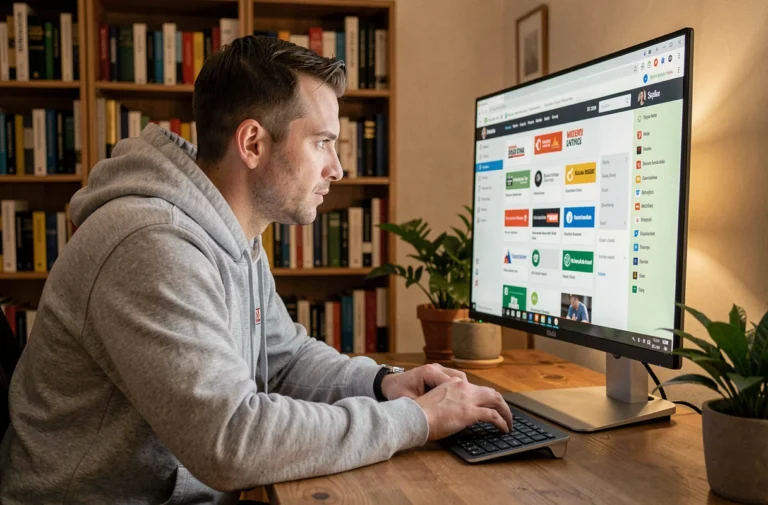
Abre o Safari no seu iPhone entre duas aulas, digita o endereço do portal Arena Versailles, e a página gira no vazio sem nunca exibir a menor mensagem de erro. Esse cenário se repete a cada início de ano letivo, e às vezes no meio do ano quando precisamos acessar o I-Prof ou o webmail acadêmico pelo telefone.
A conexão móvel ao Arena apresenta problemas específicos que a versão desktop não enfrenta, relacionados aos navegadores, às configurações de privacidade e aos redirecionamentos de autenticação.
Bloqueio do Safari no iPhone: a configuração de privacidade que impede a conexão ao Arena
O problema mais comum no celular não vem da rede nem da senha. No iPhone, a configuração “Impedir rastreamento entre sites” do Safari bloqueia silenciosamente o carregamento da página do Arena. O portal utiliza um mecanismo de autenticação CAS que passa por vários domínios antes de redirecionar para a página inicial. O Safari interpreta esses redirecionamentos como rastreamento publicitário e corta a cadeia.
Não recebemos nenhuma mensagem de erro explícita. A página permanece em branco, ou ficamos em um loop indefinido na tela de login. Para desbloquear a situação, é necessário ir em Ajustes, depois Safari, depois Privacidade, e desativar temporariamente “Impedir rastreamento entre sites”. Uma vez conectado e com a sessão aberta, podemos reativar a opção.
Essa configuração está ativada por padrão em todos os iPhones recentes. Quando não se sabe disso, pode-se passar um quarto de hora tentando reescrever a senha, enquanto o problema não tem nada a ver com as credenciais. É a primeira coisa a ser verificada antes de entrar em contato com o suporte acadêmico.
Um guia detalhado permite, aliás, conectar-se ao portal Arena Versailles seguindo cada etapa adaptada ao celular, incluindo esse ponto de configuração do Safari.

Navegador Android e loop de conexão: Chrome ou Firefox em vez de Samsung Internet
No Android, a armadilha é diferente. O navegador pré-instalado nos telefones Samsung (Samsung Internet) lida mal com os redirecionamentos múltiplos do sistema de autenticação acadêmica. Professores relatam ficar presos na página de login: inserem suas credenciais, a página recarrega, e encontram o mesmo formulário de conexão.
Mudar para o Chrome móvel ou Firefox móvel resolve o problema imediatamente. Esses dois navegadores tratam corretamente a cadeia de redirecionamentos CAS utilizada pelo Arena. Não é necessário mudar uma configuração obscura nem limpar o cache.
Para aqueles que preferem manter o Samsung Internet no dia a dia, a solução prática consiste em instalar o Chrome em paralelo e usá-lo apenas para os serviços acadêmicos. Podemos até criar um atalho na tela inicial apontando diretamente para a URL do Arena no Chrome, o que economiza tempo a cada conexão.
Atalho para o Arena na tela inicial do Android
No Chrome móvel, abrimos a página de autenticação do Arena, tocamos no menu de três pontos no canto superior direito, e depois em “Adicionar à tela inicial”. O atalho se comporta quase como um aplicativo dedicado. Assim, evitamos ter que digitar a URL novamente ou procurá-la no histórico.
Erros de autenticação do Arena no celular: as verificações a serem feitas antes de tudo
Quando a página carrega, mas a autenticação falha, o problema raramente vem de uma senha esquecida. Várias causas técnicas específicas do celular merecem ser verificadas em uma ordem precisa:
- Verificar se a hora do telefone está sincronizada automaticamente. Um desvio de alguns minutos entre o relógio do celular e o servidor CAS provoca uma rejeição silenciosa do token de autenticação. Ativamos a sincronização em Ajustes, depois Data e hora.
- Certificar-se de que não está usando um VPN ativo. O portal Arena e os serviços associados (mensageria Zimbra, aplicativos acadêmicos) podem recusar a conexão quando o tráfego passa por um servidor VPN, mesmo na França. Desativar o VPN durante a sessão é suficiente.
- Limpar o cache e os cookies do navegador utilizado. No celular, os cookies de sessão do Arena às vezes expiram de forma imprevisível, e um cookie corrompido impede qualquer nova autenticação. No Chrome, acessamos Configurações, depois Privacidade, e depois Limpar dados de navegação.
- Testar em navegação privada. Se a conexão funciona no modo privado, mas não no modo normal, o problema é confirmado do lado dos cookies ou extensões.
Os retornos variam sobre esse ponto, mas vários usuários relatam que a combinação de VPN ativo e Samsung Internet produz sistematicamente um loop, enquanto cada fator isoladamente pode não causar problema.
Acessar os serviços do Arena pelo portal móvel: mensageria, I-Prof e aplicativos
Uma vez conectado, o portal Arena dá acesso a vários serviços agrupados sob abas. Em uma tela de telefone, o layout nem sempre está otimizado para o celular, e alguns links exigem zoom ou rolagem horizontal.
A mensageria acadêmica (webmail Zimbra) se abre em uma nova aba do navegador. No celular, a interface Zimbra na versão completa é pesada para carregar. Passar para a versão HTML básica (um link discreto na parte inferior da página de login do Zimbra) acelera consideravelmente a navegação e a consulta da caixa de entrada.
I-Prof e as ferramentas de gestão de carreira
O I-Prof continua acessível pelo Arena no celular, mas a navegação nos submenus pode ser trabalhosa em uma tela pequena. Para consultar seu dossiê ou verificar uma tabela, ganha-se em conforto ao passar o navegador para o modo “versão desktop” (opção disponível no menu do Chrome e Firefox). Isso força a exibição desktop, às vezes mais legível que a versão responsiva parcial do serviço.
Os outros aplicativos acessíveis pelo Arena (LSU, serviços de gestão) seguem o mesmo princípio: eles funcionam no celular, mas não foram projetados para isso. O uso permanece possível para uma consulta rápida ou uma validação urgente, mas não para um trabalho prolongado de digitação.
O portal Arena Versailles no celular funciona corretamente uma vez que as configurações corretas estão em vigor. A maioria dos bloqueios vem do navegador escolhido ou de uma configuração de privacidade, não de uma falha do lado do servidor. Manter o Chrome ou Firefox como navegador dedicado aos serviços acadêmicos, com um atalho na tela inicial, continua sendo a configuração mais confiável no dia a dia.