On arrive sur le campus de Caen avec un smartphone tout neuf, on ouvre l’application mail native, et là, rien ne se passe comme prévu. Le serveur refuse la connexion, l’agenda universitaire reste vide, les contacts ne se synchronisent pas. La configuration de la messagerie Zimbra Unicaen sur mobile demande quelques réglages précis que l’interface ne propose pas d’elle-même.
Chiffrement SSL/TLS sur Zimbra Unicaen : le réglage qui bloque la plupart des connexions mobiles
Quand on paramètre un compte mail universitaire sur un smartphone, on pense d’abord au login et au mot de passe. Le vrai point de blocage se situe ailleurs : le type de chiffrement sélectionné par défaut dans l’application.
Sur les clients mail Android et iOS récents, le chiffrement proposé automatiquement ne correspond pas toujours à celui attendu par les serveurs d’Unicaen. Sélectionner SSL/TLS plutôt que STARTTLS règle la majorité des erreurs de connexion initiales. Les deux protocoles chiffrent les échanges, mais le serveur Zimbra de Caen répond de manière plus fiable avec SSL/TLS quand l’application mobile le propose.
Si vous configurez votre boite mail Zimbra Unicaen sur mobile et que la vérification du serveur entrant échoue, c’est presque toujours lié à ce paramètre. Avant de réinitialiser votre mot de passe ou de contacter la DSI, vérifiez d’abord ce point.
Paramètres serveur IMAP et SMTP Zimbra Caen : ce qu’il faut saisir exactement
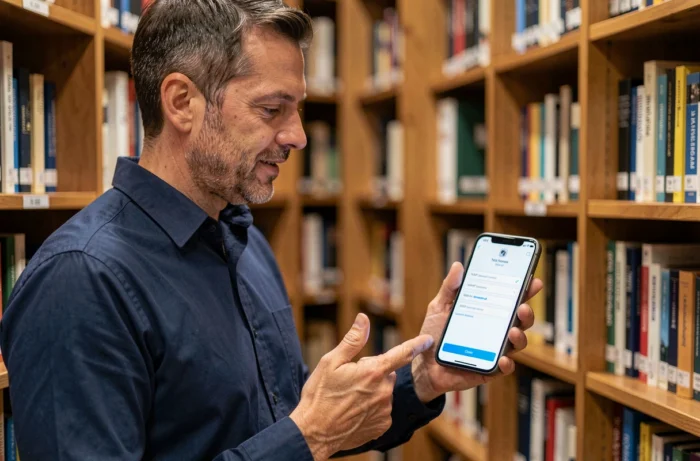
La DSI d’Unicaen recommande désormais la configuration IMAP pour le courrier entrant, associée à SMTP pour l’envoi. On oublie souvent que ces deux serveurs ont des adresses et des ports distincts, et qu’une erreur sur l’un des deux suffit à rendre le compte inutilisable.
Serveur entrant IMAP
L’adresse du serveur entrant est celle du webmail Zimbra de l’université. Le protocole à sélectionner est IMAP, avec le chiffrement SSL/TLS. L’identifiant correspond au compte numérique Unicaen, pas à l’adresse mail complète (les retours varient sur ce point selon les versions d’Android).
Serveur sortant SMTP
Le serveur SMTP utilise la même base d’adresse que le serveur IMAP, mais avec un port différent. L’authentification doit être activée, avec les mêmes identifiants que pour le serveur entrant. Sans cette activation, l’envoi de mails échoue silencieusement : on croit que le message est parti, mais il reste bloqué dans la boîte d’envoi.
- Serveur entrant : protocole IMAP, chiffrement SSL/TLS, identifiant = compte numérique Unicaen
- Serveur sortant : protocole SMTP, chiffrement SSL/TLS, authentification obligatoire avec le même identifiant
- Si l’application propose STARTTLS par défaut, basculer manuellement vers SSL/TLS avant de valider
CalDAV et CardDAV : synchroniser agenda et contacts Unicaen sans passer par ActiveSync
Configurer le mail ne suffit pas. Sur le campus, une bonne partie des informations circule via le calendrier Zimbra (convocations, créneaux de cours modifiés, réunions de département). Sans synchronisation de l’agenda, on rate des rendez-vous.
ActiveSync est en cours de dépréciation à Unicaen. La DSI oriente les utilisateurs vers CalDAV pour l’agenda et CardDAV pour les contacts. La différence avec ActiveSync : on ne crée plus un profil unique qui gère tout, mais on ajoute séparément chaque service.
Ajouter un compte CalDAV sur Android et iOS
Sur iOS, l’ajout d’un compte CalDAV passe par Réglages > Calendrier > Comptes > Ajouter un compte > Autre > CalDAV. Sur Android, l’application native ne gère pas toujours CalDAV. Il faut alors installer une application tierce compatible, puis y saisir l’adresse du serveur CalDAV de l’université.
CardDAV fonctionne sur le même principe pour les contacts. On ajoute un compte dans les réglages du carnet d’adresses (iOS) ou via une application dédiée (Android). Le résultat : les contacts du répertoire Zimbra apparaissent directement sur le téléphone, sans export manuel.
Authentification CAS Unicaen sur mobile : pourquoi le mot de passe Zimbra ne suffit pas toujours
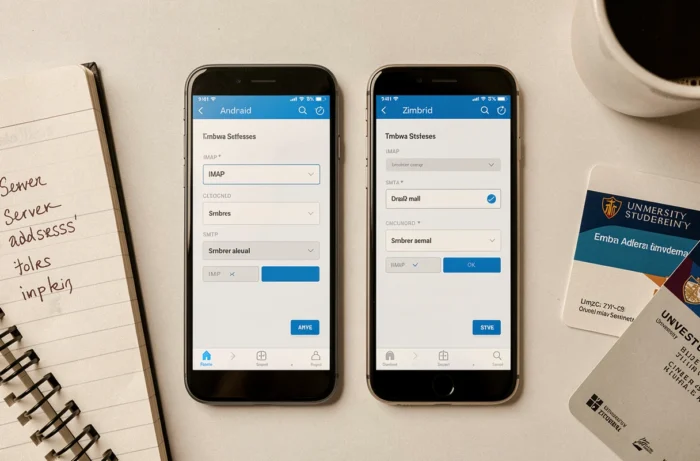
Le système CAS (Central Authentication Service) de l’université ajoute une couche entre votre smartphone et le serveur Zimbra. Quand on se connecte au webmail via un navigateur, la page de login CAS s’affiche automatiquement. Sur une application mail native, ce mécanisme ne se déclenche pas de la même façon.
En pratique, cela signifie que le mot de passe à utiliser dans l’application mail est celui du compte numérique Unicaen, le même que celui qui sert à se connecter à l’ENT ou au Wi-Fi du campus. Si ce mot de passe a été modifié récemment sur Mon Compte Numérique, il faut le mettre à jour manuellement dans les réglages du compte mail sur le téléphone.
Un oubli de mot de passe ne se réinitialise pas depuis l’application mail. La procédure passe par le portail Mon Compte Numérique de l’université, accessible depuis un navigateur. Une fois le nouveau mot de passe défini, on revient dans l’application pour le saisir à nouveau.
Dossiers synchronisés et quota Zimbra : garder un mobile réactif
Par défaut, la plupart des applications mail synchronisent l’intégralité des dossiers du compte. Sur un compte Zimbra universitaire utilisé depuis plusieurs années, cela peut représenter un volume conséquent qui ralentit le téléphone et consomme de l’espace de stockage.
- Dans les réglages du compte IMAP, désactiver la synchronisation des dossiers Corbeille et Spam, rarement consultés sur mobile
- Limiter la période de synchronisation (les 30 derniers jours suffisent pour un usage courant)
- Vider régulièrement la corbeille depuis le webmail pour libérer du quota côté serveur, ce qui accélère aussi la synchronisation mobile
Quand la boîte atteint sa limite de quota, les nouveaux messages ne sont plus distribués. Le téléphone n’affiche aucune alerte explicite : on croit simplement ne plus recevoir de mails. Un passage par le webmail Zimbra depuis un ordinateur permet de vérifier l’état du quota et de faire le tri.
La configuration mobile de Zimbra Unicaen tient finalement en quelques réglages techniques, mais chacun d’eux conditionne le bon fonctionnement de l’ensemble. Un chiffrement mal choisi, un identifiant incomplet ou un dossier Spam qui sature le quota peuvent suffire à rendre la messagerie silencieuse. Mieux vaut prendre dix minutes pour tout paramétrer correctement dès le départ que de passer le semestre à se demander pourquoi les mails n’arrivent pas.