Chegamos ao campus de Caen com um smartphone novinho, abrimos o aplicativo de email nativo, e lá, nada acontece como esperado. O servidor recusa a conexão, a agenda universitária permanece vazia, os contatos não se sincronizam. A configuração do email Zimbra Unicaen no celular requer alguns ajustes precisos que a interface não oferece por conta própria.
Criptografia SSL/TLS no Zimbra Unicaen: o ajuste que bloqueia a maioria das conexões móveis
Quando configuramos uma conta de email universitário em um smartphone, pensamos primeiro no login e na senha. O verdadeiro ponto de bloqueio está em outro lugar: o tipo de criptografia selecionado por padrão no aplicativo.
Nos clientes de email Android e iOS recentes, a criptografia proposta automaticamente nem sempre corresponde àquela esperada pelos servidores da Unicaen. Selecionar SSL/TLS em vez de STARTTLS resolve a maioria dos erros de conexão iniciais. Os dois protocolos criptografam as trocas, mas o servidor Zimbra de Caen responde de maneira mais confiável com SSL/TLS quando o aplicativo móvel o propõe.
Se você configurar sua caixa de entrada Zimbra Unicaen no celular e a verificação do servidor de entrada falhar, isso está quase sempre relacionado a esse parâmetro. Antes de redefinir sua senha ou entrar em contato com a DSI, verifique primeiro esse ponto.
Parâmetros do servidor IMAP e SMTP Zimbra Caen: o que deve ser inserido exatamente
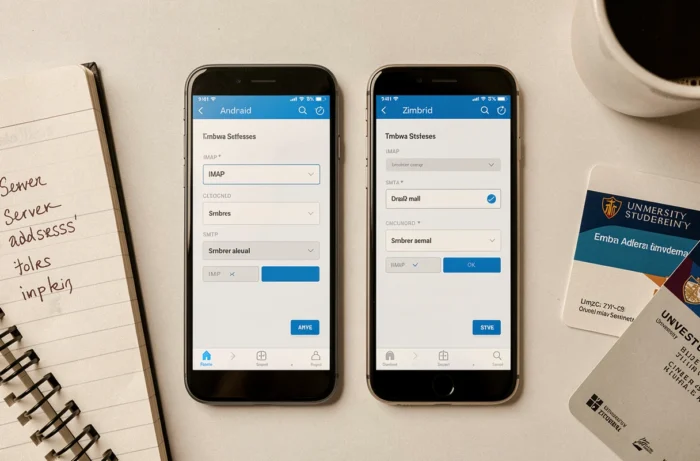
A DSI da Unicaen agora recomenda a configuração IMAP para o correio de entrada, associada ao SMTP para o envio. Muitas vezes esquecemos que esses dois servidores têm endereços e portas distintas, e que um erro em um dos dois é suficiente para tornar a conta inutilizável.
Servidor de entrada IMAP
O endereço do servidor de entrada é o do webmail Zimbra da universidade. O protocolo a ser selecionado é IMAP, com a criptografia SSL/TLS. O identificador corresponde à conta numérica Unicaen, não ao endereço de email completo (os retornos variam nesse ponto de acordo com as versões do Android).
Servidor de saída SMTP
O servidor SMTP utiliza a mesma base de endereço que o servidor IMAP, mas com uma porta diferente. A autenticação deve ser ativada, com os mesmos identificadores que para o servidor de entrada. Sem essa ativação, o envio de emails falha silenciosamente: acreditamos que a mensagem foi enviada, mas ela fica presa na caixa de saída.
- Servidor de entrada: protocolo IMAP, criptografia SSL/TLS, identificador = conta numérica Unicaen
- Servidor de saída: protocolo SMTP, criptografia SSL/TLS, autenticação obrigatória com o mesmo identificador
- Se o aplicativo propuser STARTTLS por padrão, mudar manualmente para SSL/TLS antes de validar
CalDAV e CardDAV: sincronizar agenda e contatos Unicaen sem passar pelo ActiveSync
Configurar o email não é suficiente. No campus, uma boa parte das informações circula via calendário Zimbra (convocações, horários de aulas modificados, reuniões de departamento). Sem sincronização da agenda, perdemos compromissos.
ActiveSync está em processo de descontinuação na Unicaen. A DSI orienta os usuários a utilizarem CalDAV para a agenda e CardDAV para os contatos. A diferença em relação ao ActiveSync: não criamos mais um perfil único que gerencia tudo, mas adicionamos separadamente cada serviço.
Adicionar uma conta CalDAV no Android e iOS
No iOS, a adição de uma conta CalDAV passa por Ajustes > Calendário > Contas > Adicionar Conta > Outro > CalDAV. No Android, o aplicativo nativo nem sempre gerencia CalDAV. É necessário então instalar um aplicativo de terceiros compatível e inserir o endereço do servidor CalDAV da universidade.
CardDAV funciona da mesma forma para os contatos. Adicionamos uma conta nas configurações do catálogo de endereços (iOS) ou através de um aplicativo dedicado (Android). O resultado: os contatos do diretório Zimbra aparecem diretamente no telefone, sem exportação manual.
Autenticação CAS Unicaen no celular: por que a senha Zimbra nem sempre é suficiente
O sistema CAS (Central Authentication Service) da universidade adiciona uma camada entre seu smartphone e o servidor Zimbra. Quando nos conectamos ao webmail através de um navegador, a página de login CAS aparece automaticamente. Em um aplicativo de email nativo, esse mecanismo não é acionado da mesma forma.
Na prática, isso significa que a senha a ser utilizada no aplicativo de email é a da conta numérica Unicaen, a mesma que é usada para se conectar ao ENT ou ao Wi-Fi do campus. Se essa senha foi alterada recentemente em Minha Conta Numérica, é necessário atualizá-la manualmente nas configurações da conta de email no telefone.
Um esquecimento de senha não pode ser redefinido a partir do aplicativo de email. O procedimento passa pelo portal Minha Conta Numérica da universidade, acessível através de um navegador. Uma vez definida a nova senha, voltamos ao aplicativo para inseri-la novamente.
Pastas sincronizadas e cota Zimbra: manter um celular responsivo
Por padrão, a maioria dos aplicativos de email sincroniza a totalidade das pastas da conta. Em uma conta Zimbra universitária utilizada há vários anos, isso pode representar um volume considerável que desacelera o telefone e consome espaço de armazenamento.
- Nas configurações da conta IMAP, desativar a sincronização das pastas Lixo e Spam, raramente consultadas no celular
- Limitar o período de sincronização (os últimos 30 dias são suficientes para um uso comum)
- Esvaziar regularmente a lixeira a partir do webmail para liberar cota do lado do servidor, o que também acelera a sincronização móvel
Quando a caixa atinge seu limite de cota, as novas mensagens não são mais distribuídas. O telefone não exibe nenhum alerta explícito: acreditamos simplesmente que não estamos recebendo emails. Um acesso ao webmail Zimbra a partir de um computador permite verificar o estado da cota e fazer a triagem.
A configuração móvel do Zimbra Unicaen se resume, afinal, a alguns ajustes técnicos, mas cada um deles condiciona o bom funcionamento do conjunto. Uma criptografia mal escolhida, um identificador incompleto ou uma pasta de Spam que satura a cota podem ser suficientes para tornar a mensageria silenciosa. É melhor levar dez minutos para configurar tudo corretamente desde o início do que passar o semestre se perguntando por que os emails não chegam.