Je arrive op de campus van Caen met een gloednieuwe smartphone, ik open de native mailapp, en daar gebeurt niets zoals verwacht. De server weigert de verbinding, de universitaire agenda blijft leeg, de contacten synchroniseren niet. De configuratie van de Zimbra Unicaen mail op mobiel vereist enkele specifieke instellingen die de interface niet vanzelf aanbiedt.
SSL/TLS-encryptie op Zimbra Unicaen: de instelling die de meeste mobiele verbindingen blokkeert
Wanneer je een universitaire mailaccount op een smartphone instelt, denk je eerst aan de login en het wachtwoord. Het echte probleem ligt ergens anders: het type encryptie dat standaard in de app is geselecteerd.
Op recente Android- en iOS-mailclients komt de automatisch aangeboden encryptie niet altijd overeen met wat de servers van Unicaen verwachten. Selecteer SSL/TLS in plaats van STARTTLS lost de meeste initiële verbindingsfouten op. Beide protocollen versleutelen de uitwisselingen, maar de Zimbra-server van Caen reageert betrouwbaarder met SSL/TLS wanneer de mobiele app dit aanbiedt.
Als je je Zimbra Unicaen mailbox op mobiel configureert en de verificatie van de inkomende server mislukt, is dit bijna altijd gerelateerd aan deze instelling. Controleer eerst dit punt voordat je je wachtwoord opnieuw instelt of contact opneemt met de IT-afdeling.
IMAP- en SMTP-serverinstellingen Zimbra Caen: wat je precies moet invoeren
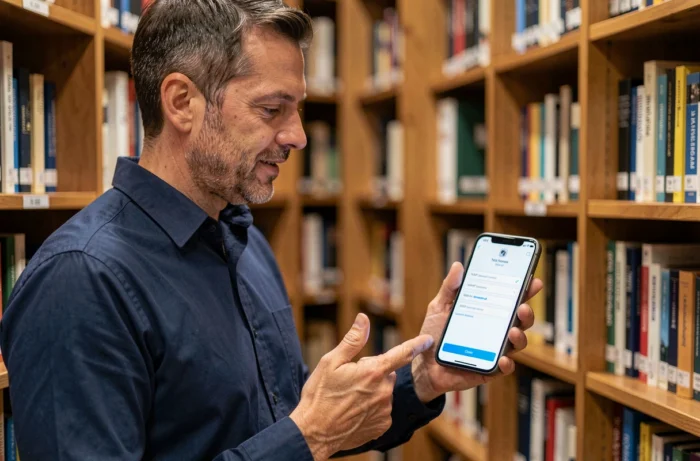
De IT-afdeling van Unicaen raadt nu de IMAP-configuratie aan voor inkomende post, in combinatie met SMTP voor verzending. Vaak vergeten we dat deze twee servers verschillende adressen en poorten hebben, en dat een fout op een van beide voldoende is om het account onbruikbaar te maken.
Inkomende IMAP-server
Het adres van de inkomende server is dat van de Zimbra-webmail van de universiteit. Het protocol dat je moet selecteren is IMAP, met SSL/TLS-encryptie. De identificatie komt overeen met het digitale account van Unicaen, niet met het volledige e-mailadres (de reacties variëren hierover afhankelijk van de Android-versies).
Uitgaande SMTP-server
De SMTP-server gebruikt hetzelfde basisadres als de IMAP-server, maar met een andere poort. Authenticatie moet worden ingeschakeld, met dezelfde identificaties als voor de inkomende server. Zonder deze activatie mislukt het verzenden van e-mails stilletjes: je denkt dat het bericht is verzonden, maar het blijft vastzitten in de verzendlijst.
- Inkomende server: IMAP-protocol, SSL/TLS-encryptie, identificatie = digitaal account Unicaen
- Uitgaande server: SMTP-protocol, SSL/TLS-encryptie, authenticatie verplicht met dezelfde identificatie
- Als de app standaard STARTTLS aanbiedt, handmatig overschakelen naar SSL/TLS voordat je bevestigt
CalDAV en CardDAV: agenda en contacten Unicaen synchroniseren zonder ActiveSync
Het configureren van de mail is niet genoeg. Op de campus circuleert een groot deel van de informatie via de Zimbra-agenda (uitnodigingen, gewijzigde lesroosters, departementsvergaderingen). Zonder synchronisatie van de agenda mis je afspraken.
ActiveSync wordt afgebouwd bij Unicaen. De IT-afdeling leidt gebruikers naar CalDAV voor de agenda en CardDAV voor de contacten. Het verschil met ActiveSync: je maakt niet langer één profiel aan dat alles beheert, maar voegt elk service afzonderlijk toe.
Een CalDAV-account toevoegen op Android en iOS
Op iOS gaat het toevoegen van een CalDAV-account via Instellingen > Agenda > Accounts > Voeg een account toe > Anders > CalDAV. Op Android beheert de native app CalDAV niet altijd. Je moet dan een compatibele derde partij-app installeren en daar het adres van de CalDAV-server van de universiteit invoeren.
CardDAV werkt op dezelfde manier voor de contacten. Je voegt een account toe in de instellingen van het adresboek (iOS) of via een speciale app (Android). Het resultaat: de contacten uit de Zimbra-directory verschijnen direct op de telefoon, zonder handmatige export.
CAS-authenticatie Unicaen op mobiel: waarom het Zimbra-wachtwoord niet altijd genoeg is
Het CAS-systeem (Central Authentication Service) van de universiteit voegt een laag toe tussen je smartphone en de Zimbra-server. Wanneer je je aanmeldt bij de webmail via een browser, verschijnt de CAS-loginpagina automatisch. Op een native mailapp wordt dit mechanisme niet op dezelfde manier geactiveerd.
In de praktijk betekent dit dat het wachtwoord dat je in de mailapp moet gebruiken het wachtwoord van het digitale account Unicaen is, hetzelfde als datgene dat je gebruikt om in te loggen op de ENT of het campus-Wi-Fi. Als dit wachtwoord onlangs is gewijzigd op Mijn Digitale Account, moet je het handmatig bijwerken in de instellingen van het mailaccount op de telefoon.
Een vergeten wachtwoord kan niet opnieuw worden ingesteld vanuit de mailapp. De procedure verloopt via het portaal Mijn Digitale Account van de universiteit, toegankelijk via een browser. Zodra het nieuwe wachtwoord is ingesteld, ga je terug naar de app om het opnieuw in te voeren.
Gesynchroniseerde mappen en Zimbra-quota: houd een responsieve mobiel
Standaard synchroniseren de meeste mailapps alle mappen van het account. Bij een Zimbra-universiteitsaccount dat al meerdere jaren wordt gebruikt, kan dit een aanzienlijke hoeveelheid zijn die de telefoon vertraagt en opslagruimte verbruikt.
- In de instellingen van het IMAP-account, de synchronisatie van de mappen Prullenbak en Spam uitschakelen, die zelden op mobiel worden geraadpleegd
- De synchronisatieperiode beperken (de laatste 30 dagen zijn voldoende voor normaal gebruik)
- Regelmatig de prullenbak legen via de webmail om quota aan de serverzijde vrij te maken, wat ook de mobiele synchronisatie versnelt
Wanneer de mailbox zijn quota-limiet bereikt, worden nieuwe berichten niet meer afgeleverd. De telefoon geeft geen expliciete waarschuwing weer: je denkt gewoon dat je geen e-mails meer ontvangt. Een bezoek aan de Zimbra-webmail vanaf een computer maakt het mogelijk om de status van het quota te controleren en op te ruimen.
De mobiele configuratie van Zimbra Unicaen vereist uiteindelijk enkele technische instellingen, maar elk van hen is bepalend voor de goede werking van het geheel. Een verkeerd gekozen encryptie, een onvolledige identificatie of een Spam-map die het quota verzadigt, kan voldoende zijn om de maildienst stil te maken. Het is beter om tien minuten te nemen om alles vanaf het begin correct in te stellen dan om een semester lang te vragen waarom de e-mails niet aankomen.