Man kommt mit einem brandneuen Smartphone auf den Campus von Caen, öffnet die native Mail-App, und dann läuft nichts wie geplant. Der Server verweigert die Verbindung, der Universitätskalender bleibt leer, die Kontakte synchronisieren sich nicht. Die Konfiguration der Zimbra Unicaen-Mail auf dem Mobilgerät erfordert einige präzise Einstellungen, die die Benutzeroberfläche nicht von sich aus anbietet.
SSL/TLS-Verschlüsselung auf Zimbra Unicaen: die Einstellung, die die meisten mobilen Verbindungen blockiert
Wenn man ein Universitätsmail-Konto auf einem Smartphone einrichtet, denkt man zuerst an den Benutzernamen und das Passwort. Der eigentliche Blockadepunkt liegt woanders: der standardmäßig in der App ausgewählte Verschlüsselungstyp.
Bei aktuellen Android- und iOS-Mail-Clients entspricht die automatisch angebotene Verschlüsselung nicht immer der, die von den Unicaen-Servern erwartet wird. Die Auswahl von SSL/TLS anstelle von STARTTLS behebt die meisten anfänglichen Verbindungsfehler. Beide Protokolle verschlüsseln die Übertragungen, aber der Zimbra-Server in Caen antwortet zuverlässiger mit SSL/TLS, wenn die mobile App dies anbietet.
Wenn Sie Ihr Zimbra Unicaen-Mail auf dem Mobilgerät konfigurieren und die Überprüfung des eingehenden Servers fehlschlägt, liegt das fast immer an dieser Einstellung. Überprüfen Sie zuerst diesen Punkt, bevor Sie Ihr Passwort zurücksetzen oder die IT-Abteilung kontaktieren.
IMAP- und SMTP-Servereinstellungen Zimbra Caen: was genau einzugeben ist
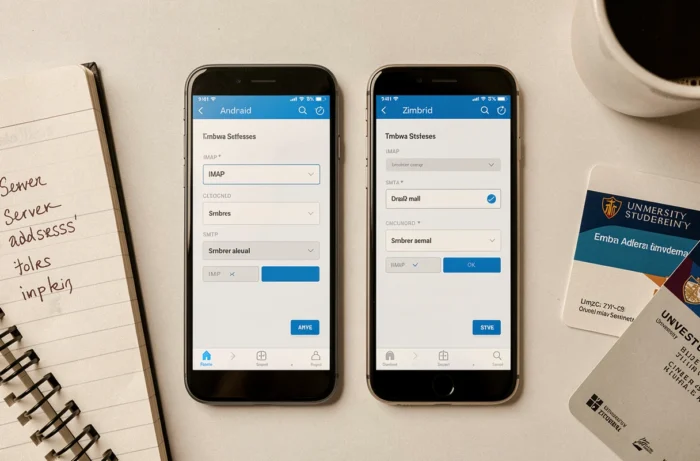
Die IT-Abteilung von Unicaen empfiehlt nun die IMAP-Konfiguration für eingehende Mails, kombiniert mit SMTP für den Versand. Oft wird vergessen, dass diese beiden Server unterschiedliche Adressen und Ports haben, und ein Fehler bei einem der beiden reicht aus, um das Konto unbrauchbar zu machen.
Eingehender IMAP-Server
Die Adresse des eingehenden Servers ist die des Zimbra-Webmails der Universität. Das auszuwählende Protokoll ist IMAP, mit SSL/TLS-Verschlüsselung. Die Kennung entspricht dem digitalen Unicaen-Konto, nicht der vollständigen E-Mail-Adresse (die Rückmeldungen zu diesem Punkt variieren je nach Android-Version).
Ausgehender SMTP-Server
Der SMTP-Server verwendet die gleiche Adressbasis wie der IMAP-Server, jedoch mit einem anderen Port. Die Authentifizierung muss aktiviert sein, mit denselben Anmeldedaten wie für den eingehenden Server. Ohne diese Aktivierung schlägt das Versenden von Mails stillschweigend fehl: Man glaubt, die Nachricht sei gesendet worden, aber sie bleibt im Postausgang hängen.
- Eingehender Server: IMAP-Protokoll, SSL/TLS-Verschlüsselung, Kennung = digitales Unicaen-Konto
- Ausgehender Server: SMTP-Protokoll, SSL/TLS-Verschlüsselung, Authentifizierung erforderlich mit derselben Kennung
- Wenn die App standardmäßig STARTTLS anbietet, manuell auf SSL/TLS umschalten, bevor man bestätigt
CalDAV und CardDAV: Kalender und Kontakte Unicaen synchronisieren, ohne ActiveSync zu verwenden
Die Konfiguration der Mail reicht nicht aus. Auf dem Campus zirkuliert ein großer Teil der Informationen über den Zimbra-Kalender (Einladungen, geänderte Kurszeiten, Abteilungsbesprechungen). Ohne Synchronisation des Kalenders verpasst man Termine.
ActiveSync wird bei Unicaen schrittweise eingestellt. Die IT-Abteilung leitet die Benutzer zu CalDAV für den Kalender und CardDAV für die Kontakte. Der Unterschied zu ActiveSync: Man erstellt kein einzigartiges Profil, das alles verwaltet, sondern fügt jeden Dienst separat hinzu.
Ein CalDAV-Konto auf Android und iOS hinzufügen
Auf iOS erfolgt das Hinzufügen eines CalDAV-Kontos über Einstellungen > Kalender > Konten > Konto hinzufügen > Andere > CalDAV. Auf Android verwaltet die native App nicht immer CalDAV. Man muss dann eine kompatible Drittanbieter-App installieren und die Adresse des CalDAV-Servers der Universität eingeben.
CardDAV funktioniert nach dem gleichen Prinzip für die Kontakte. Man fügt ein Konto in den Einstellungen des Adressbuchs (iOS) oder über eine spezielle App (Android) hinzu. Das Ergebnis: Die Kontakte aus dem Zimbra-Verzeichnis erscheinen direkt auf dem Telefon, ohne manuelle Exporte.
CAS-Authentifizierung Unicaen auf Mobilgeräten: warum das Zimbra-Passwort nicht immer ausreicht
Das CAS-System (Central Authentication Service) der Universität fügt eine Schicht zwischen Ihrem Smartphone und dem Zimbra-Server hinzu. Wenn man sich über einen Browser beim Webmail anmeldet, wird die CAS-Login-Seite automatisch angezeigt. In einer nativen Mail-App wird dieser Mechanismus nicht auf die gleiche Weise ausgelöst.
In der Praxis bedeutet das, dass das Passwort, das in der Mail-App verwendet werden muss, das des digitalen Unicaen-Kontos ist, das gleiche, das für die Anmeldung am ENT oder im Campus-WLAN verwendet wird. Wenn dieses Passwort kürzlich in Mon Compte Numérique geändert wurde, muss es manuell in den Kontoeinstellungen der Mail-App auf dem Telefon aktualisiert werden.
Ein Passwortvergessen kann nicht über die Mail-App zurückgesetzt werden. Das Verfahren erfolgt über das Portal Mon Compte Numérique der Universität, das über einen Browser zugänglich ist. Nachdem das neue Passwort festgelegt wurde, kehrt man in die App zurück, um es erneut einzugeben.
Synchronisierte Ordner und Zimbra-Quota: ein reaktionsschnelles Mobilgerät behalten
Standardmäßig synchronisieren die meisten Mail-Apps alle Ordner des Kontos. Bei einem seit mehreren Jahren genutzten Zimbra-Universitätskonto kann dies ein erhebliches Volumen darstellen, das das Telefon verlangsamt und Speicherplatz verbraucht.
- In den Einstellungen des IMAP-Kontos die Synchronisation der Ordner Papierkorb und Spam deaktivieren, die auf Mobilgeräten selten konsultiert werden
- Die Synchronisationsperiode begrenzen (die letzten 30 Tage reichen für den gewöhnlichen Gebrauch aus)
- Den Papierkorb regelmäßig über das Webmail leeren, um das Quota auf der Serverseite freizugeben, was auch die mobile Synchronisation beschleunigt
Wenn das Postfach sein Quota erreicht, werden neue Nachrichten nicht mehr zugestellt. Das Telefon zeigt keine explizite Warnung an: Man glaubt einfach, keine Mails mehr zu erhalten. Ein Zugriff auf das Zimbra-Webmail von einem Computer aus ermöglicht es, den Status des Quotas zu überprüfen und zu sortieren.
Die mobile Konfiguration von Zimbra Unicaen besteht letztendlich aus einigen technischen Einstellungen, aber jede von ihnen ist entscheidend für das reibungslose Funktionieren des Ganzen. Eine falsch gewählte Verschlüsselung, eine unvollständige Kennung oder ein überfüllter Spam-Ordner können ausreichen, um die Mailkommunikation zum Schweigen zu bringen. Es ist besser, zehn Minuten zu investieren, um alles von Anfang an richtig einzustellen, als ein Semester lang zu fragen, warum die Mails nicht ankommen.