Arrivando nel campus di Caen con uno smartphone nuovo di zecca, apriamo l’applicazione di posta nativa e lì, nulla va come previsto. Il server rifiuta la connessione, l’agenda universitaria rimane vuota, i contatti non si sincronizzano. La configurazione della posta Zimbra Unicaen su mobile richiede alcune impostazioni precise che l’interfaccia non propone da sola.
Crittografia SSL/TLS su Zimbra Unicaen: l’impostazione che blocca la maggior parte delle connessioni mobili
Quando si configura un account di posta universitaria su uno smartphone, si pensa prima di tutto al login e alla password. Il vero punto di blocco si trova altrove: il tipo di crittografia selezionato per impostazione predefinita nell’applicazione.
Sui client di posta Android e iOS recenti, la crittografia proposta automaticamente non corrisponde sempre a quella attesa dai server di Unicaen. Selezionare SSL/TLS invece di STARTTLS risolve la maggior parte degli errori di connessione iniziali. I due protocolli crittografano gli scambi, ma il server Zimbra di Caen risponde in modo più affidabile con SSL/TLS quando l’applicazione mobile lo propone.
Se stai configurando la tua casella di posta Zimbra Unicaen su mobile e la verifica del server in entrata fallisce, è quasi sempre legato a questo parametro. Prima di ripristinare la tua password o contattare la DSI, verifica prima questo punto.
Impostazioni server IMAP e SMTP Zimbra Caen: cosa inserire esattamente
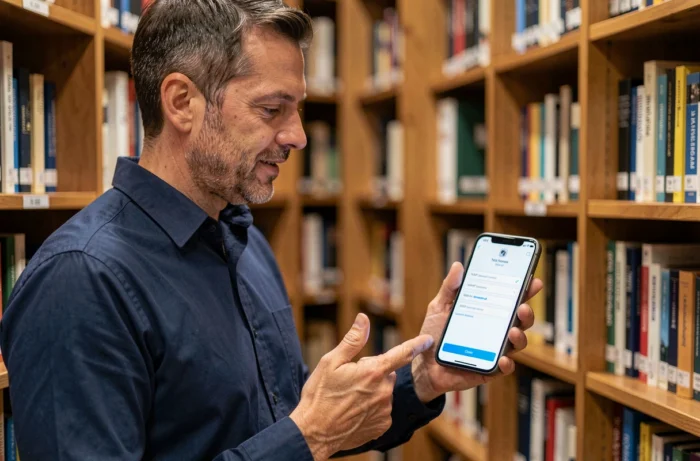
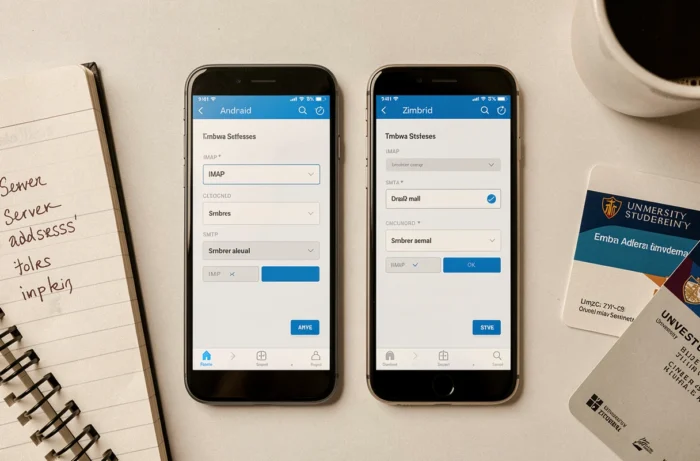
La DSI di Unicaen raccomanda ora la configurazione IMAP per la posta in entrata, associata a SMTP per l’invio. Si dimentica spesso che questi due server hanno indirizzi e porte distinti, e che un errore su uno dei due è sufficiente per rendere l’account inutilizzabile.
Server in entrata IMAP
L’indirizzo del server in entrata è quello del webmail Zimbra dell’università. Il protocollo da selezionare è IMAP, con crittografia SSL/TLS. L’identificativo corrisponde all’account numerico Unicaen, non all’indirizzo email completo (i ritorni variano su questo punto a seconda delle versioni di Android).
Server in uscita SMTP
Il server SMTP utilizza la stessa base di indirizzo del server IMAP, ma con una porta diversa. L’autenticazione deve essere attivata, con gli stessi identificativi di quello per il server in entrata. Senza questa attivazione, l’invio di email fallisce silenziosamente: si crede che il messaggio sia partito, ma rimane bloccato nella casella di invio.
- Server in entrata: protocollo IMAP, crittografia SSL/TLS, identificativo = account numerico Unicaen
- Server in uscita: protocollo SMTP, crittografia SSL/TLS, autenticazione obbligatoria con lo stesso identificativo
- Se l’applicazione propone STARTTLS per impostazione predefinita, passare manualmente a SSL/TLS prima di convalidare
CalDAV e CardDAV: sincronizzare agenda e contatti Unicaen senza passare per ActiveSync
Configurare la posta non è sufficiente. Nel campus, una buona parte delle informazioni circola tramite il calendario Zimbra (convocazioni, orari delle lezioni modificati, riunioni di dipartimento). Senza sincronizzazione dell’agenda, si perdono appuntamenti.
ActiveSync è in fase di deprecazione a Unicaen. La DSI orienta gli utenti verso CalDAV per l’agenda e CardDAV per i contatti. La differenza con ActiveSync: non si crea più un profilo unico che gestisce tutto, ma si aggiunge separatamente ogni servizio.
Aggiungere un account CalDAV su Android e iOS
Su iOS, l’aggiunta di un account CalDAV passa per Impostazioni > Calendario > Account > Aggiungi account > Altro > CalDAV. Su Android, l’applicazione nativa non gestisce sempre CalDAV. È quindi necessario installare un’app di terze parti compatibile, quindi inserire l’indirizzo del server CalDAV dell’università.
CardDAV funziona sullo stesso principio per i contatti. Si aggiunge un account nelle impostazioni della rubrica (iOS) o tramite un’app dedicata (Android). Il risultato: i contatti della rubrica Zimbra appaiono direttamente sul telefono, senza esportazione manuale.
Autenticazione CAS Unicaen su mobile: perché la password Zimbra non è sempre sufficiente
Il sistema CAS (Central Authentication Service) dell’università aggiunge uno strato tra il tuo smartphone e il server Zimbra. Quando ci si connette al webmail tramite un browser, la pagina di login CAS appare automaticamente. Su un’app di posta nativa, questo meccanismo non si attiva allo stesso modo.
In pratica, ciò significa che la password da utilizzare nell’app di posta è quella dell’account numerico Unicaen, la stessa che si usa per connettersi all’ENT o al Wi-Fi del campus. Se questa password è stata modificata di recente su Il Mio Account Numerico, è necessario aggiornarla manualmente nelle impostazioni dell’account di posta sul telefono.
Un’oblio di password non si ripristina dall’app di posta. La procedura passa per il portale Il Mio Account Numerico dell’università, accessibile tramite un browser. Una volta definita la nuova password, si torna nell’app per inserirla di nuovo.
Cartelle sincronizzate e quota Zimbra: mantenere un mobile reattivo
Per impostazione predefinita, la maggior parte delle applicazioni di posta sincronizza l’interezza delle cartelle dell’account. Su un account Zimbra universitario utilizzato da diversi anni, questo può rappresentare un volume considerevole che rallenta il telefono e consuma spazio di archiviazione.
- Negli impostazioni dell’account IMAP, disattivare la sincronizzazione delle cartelle Posta eliminata e Spam, raramente consultate su mobile
- Limitare il periodo di sincronizzazione (gli ultimi 30 giorni sono sufficienti per un uso normale)
- Svuotare regolarmente la posta eliminata tramite il webmail per liberare quota lato server, il che accelera anche la sincronizzazione mobile
Quando la casella raggiunge il limite di quota, i nuovi messaggi non vengono più distribuiti. Il telefono non mostra alcun avviso esplicito: si crede semplicemente di non ricevere più email. Un passaggio tramite il webmail Zimbra da un computer consente di verificare lo stato della quota e di fare pulizia.
La configurazione mobile di Zimbra Unicaen si basa infine su alcune impostazioni tecniche, ma ognuna di esse condiziona il buon funzionamento dell’insieme. Una crittografia mal scelta, un identificativo incompleto o una cartella Spam che satura la quota possono essere sufficienti a rendere la posta silenziosa. È meglio prendere dieci minuti per impostare tutto correttamente fin dall’inizio piuttosto che passare il semestre a chiedersi perché le email non arrivano.